GUÍA Y PRIMER TALLER DE INFORMÀTICA
¿QUÉ ES MICROSOFT WORD?
Microsoft Word es un procesador de textos, lo que quiere decir que es una aplicación que usa para “procesar” – formatear, manipular, guardar, imprimir, compartir – un documento basado en texto.
Microsoft Word es posiblemente el procesador de textos más popular del planeta.
Entorno de Word
AL ARRANCAR WORD APARECE UNA PANTALLA MUY SIMILAR A LA SIGUIENTE

La ventana de Word se puede personalizar (lo veremos más adelante), para cambiar las herramientas y botones que hay disponibles, de modo que debes tomar las imágenes del curso como un recurso orientativo, que puede no ser idéntico a lo que veas en tu pantalla.
Hemos incluido notas descriptivas de cada elemento. Es importante que te vayas familiarizando con los nombres de cada uno, para que sigas fácilmente las explicaciones, ya que se suelen utilizar estos términos.
Comentemos, a grandes rasgos, las características de cada elemento.
1. La barra de herramientas de acceso rápido  contiene, normalmente, las opciones que más frecuentemente se utilizan. Los botones son Guardar, Deshacer (para deshacer la última acción realizada) y Rehacer (para recuperar la acción que hemos deshecho) y Abrir. El último botón abre el desplegable para personalzar los botones que aparecen en esta barra.
2. La barra de título, como ya hemos comentado, suele contener el nombre del documento abierto que se está visualizando, además del nombre del programa.
3 y 4. La cinta de opciones es el elemento más importante de todos, ya que se trata de una franja que contiene las herramientas y utilidades necesarias para realizar acciones en Word. Se organiza en pestañas que engloban categorías lógicas, por ejemplo, Inicio, Insertar, etc. Para cada pestaña hay una cinta de opciones diferente. Las veremos en detalle más adelante.
5. Los botones para cambiar la presentación de la cinta de opciones, minimizar, maximizar y cerrar.
6. Las barras de desplazamiento permiten la visualización del contenido que no cabe en la ventana. Hay una para desplazar el documento de forma vertical y otra de forma horizontal. En la imagen sólo se ve la vertical.
7. Al modificar el zoom, podremos alejar o acercar el punto de vista, para apreciar en mayor detalle o ver una vista general del resultado.

LA CINTA DE OPCIONES
Hemos comentado que la cinta es la barra más importante de Word, porque contiene todas las opciones que se pueden realizar con los documentos. Veámosla con más detalle.

Las herramientas están organizadas de forma lógica en pestañas o fichas (Inicio, Insertar, Diseño…), que a su vez están divididas en grupos. Por ejemplo, en la imagen vemos la pestaña más utilizada, Inicio, que contiene los grupos Portapapeles, Fuente, Párrafo y Estilos. De esta forma, si queremos hacer referencia durante el curso a la opción Negrita, la nombraremos como Inicio > Fuente > Negrita.
Para situarte en una ficha diferente, simplemente haz clic en su correspondiente nombre de pestaña.
 Algunos de los grupos de herramientas de la cinta disponen de un pequeño botón en su esquina inferior derecha. Este botón abre un panel o cuadro de diálogo con más opciones relacionadas con el grupo en cuestión. En la imagen, por ejemplo, el cursor está situado en el botón que abre el panel Portapapeles. En el grupo Fuente abriríamos el cuadro de diálogo Fuente, y así consecutivamente.
Mostrar/Ocultar la cinta de opciones.
Si haces doble clic sobre cualquiera de las pestañas, la barra se ocultará, para disponer de más espacio de trabajo. Las opciones volverán a mostrarse en el momento en el que vuelvas a hacer clic en cualquier pestaña. También puedes mostrar u ocultar las cintas desde el botón  de la zona derecha superior que abirá la ventana que se muestra a continuación, con tres opciones.

Ocultar automáticamente la cinta de opciones. Mostrar sólo las pestañas. Mostrar pestañas y comandos.
LA FICHA ARCHIVO
La pestaña Archivo a diferencia del resto de pestañas, no contiene herramientas para la modificación y tratamiento del contenido del documento, sino más bien opciones referentes a la aplicación y al archivo resultante. Al situarnos en esta pestaña, se cubre el documento con un panel de opciones, es por ello que Microsoft ha llamado a esta vista la Vista Backstage.
De hecho, su estructura es distinta al resto de fichas, por eso la vamos a comentar a partir de la siguiente imagen.

Observarás que sus opciones no se encuentran en una ficha como las que hemos visto, con agrupaciones. Están situadas en forma de menú vertical. Esta pestaña equivalía al botón Office en la versión Word 2007, y en versiones anteriores era el menú Archivo.
Formato de Texto – Negrita, Cursiva y Subrayado
La negrita suele resaltar un título o un texto dentro de un párrafo, como también lo puede hacer la cursiva, que por lo general sirve además para citar un autor o dar realce a una frase.
El Subrayado suele ir mejor en títulos, o en casos especiales, para denotar un enlace a una web, aunque esta modalidad suele ser aplicada con otras herramientas. |

Podremos colocar estos formatos en nuestro Curriculum con un criterio propio. Para esto, deberemos seleccionar aquellas partes de texto e ir seleccionando uno o varios de estos formatos a la vez pulsando los botones.
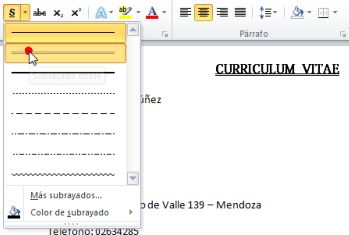
Como dijimos, su uso obedece a pautas de uso extendido, pero pueden ser usadas de forma arbitraria. En el caso del subrayado, tendremos además un submenú desplegable para aplicar otras variantes.
TALLER
¿Qué es la Inteligencia Artificial o IA?
La Inteligencia Artificial (IA) es un conjunto de tecnologías que permite a las computadoras aprender, razonar y realizar una variedad de tareas avanzadas de formas que antes requerían inteligencia humana, como comprender el lenguaje, analizar datos y hasta proporcionar sugerencias útiles. Es una tecnología transformadora que puede generar un cambio positivo y significativo en las personas, las sociedades y el mundo.
Abarca muchas disciplinas diferentes, como la informática, el análisis de datos y las estadísticas, la ingeniería de hardware y software, la lingüística, la neurociencia y hasta la filosofía y la psicología.
La IA consiste en enseñar a las computadoras a hacer las "actividades increíbles" que nuestros cerebros pueden hacer, desde comprender el mundo que las rodea hasta aprender temas nuevos y generar ideas originales. Por ejemplo, la IA se usa en el reconocimiento óptico de caracteres (OCR) para extraer texto y datos de varias imágenes y documentos. Este proceso transforma el contenido no estructurado en datos estructurados y listos para la empresa, lo que ayuda a descubrir estadísticas valiosas.
1) Digitar en Word el siguiente texto y aplicar: Negrita, Subrayado, Cursiva y color fuente.


Paso 1:
Selecciona el texto con el que quieres formar una lista.
Paso 2:
En la pestaña Inicio encontrarás el comando Viñetas. Haz clic en la flecha que está al lado derecho de este comando.
Paso 3:
Se desplegará un menú con varios tipos de viñetas. Haz clic sobre el tipo de viñeta que deseas usar.
Paso 4:
El texto que tenías seleccionado se volverá una lista de viñetas.
Para crear una lista numerada sigue estos pasos:
Paso 1:
Selecciona la lista que quieres numerar.
Paso 2:
En la pestaña Inicio, haz clic en la flecha que está al lado derecho del comando Numeración.
Paso 3:
Se desplegará un menú con los posibles estilos de numeración que puedes usar. Haz clic sobre el tipo de numeración que deseas usar.
Listo, el texto seleccionado será una lista numerada.


