lunes, 13 de abril de 2020

Entorno de Excel


MICROSOFT EXCEL  


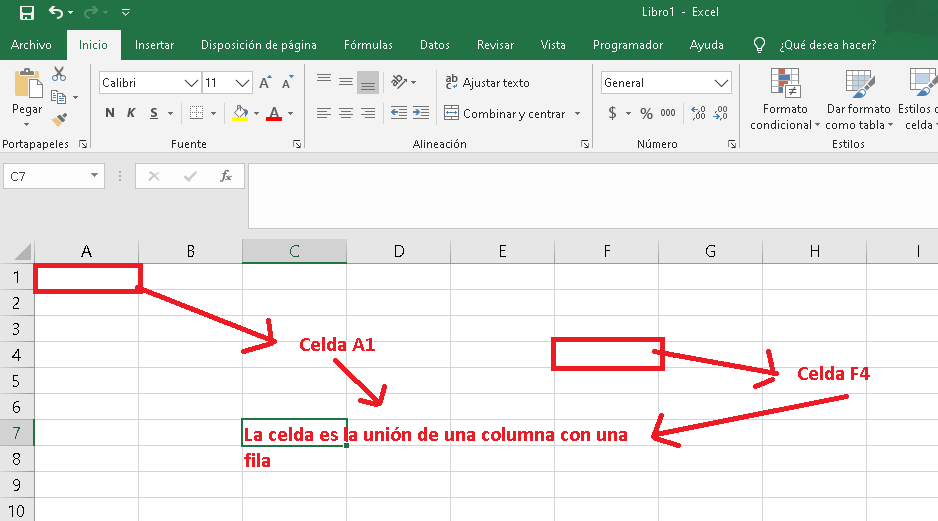
Excel es una aplicación para crear hojas de cálculo que está divida en filas y columnas, al cruce de estas se le denomina celdas sobre las cuales se almacena información (letras o números) que podemos usar para realizar operaciones, tales como sumas, restas, multiplicaciones, divisiones, cálculos financieros, estadísticos, de ingeniería, amortizaciones, etc.

-  Ingresemos a Excel
-  Libro en blanco

Partes de la ventana de Excel 2016


Partes de la ventana de Excel 2010    Son casi las mismas partes de Excel 2016 y 2019


INSERTAR FÓRMULAS
Primero el concepto de celda: La celda es la unión de una columna y una fila. Dentro d las celdas van los caracteres (Letras, números, símbolos...)

Excel se le llama hoja de cálculo gracias a las fórmulas que posee, ya que son muy potentes. Incluso estas fórmulas pueden utilizar textos para realizar diferentes acciones.
Las fórmulas pueden ser simples expresiones matemáticas, o pueden ser fórmulas muy potentes llegando a utilizar las diversas funciones que posee Excel . Una fórmula debe comenzar por el símbolo igual “=” seguidamente de la expresión por ejemplo: =20+50 

-Ingresamos a Excel
-Digitar los siguientes números como lo indica la imagen:
-El 20 en la celda A1
-En la celda B1 digitar 50
-En la celda C1 escribimos la fórmula para sumar los dos números. con el signo igual antes o la fórmula no funciona.
=A1+B1

Presionamos la tecla Enter y sale el resultado. 7O. La fórmula se desaparece (se visualiza en la barra de fórmulas) y muestra el resultado.

Ahora vamos a realizar una multiplicación
- Digitamos  los datos como lo ilustra la imagen


Digitar los siguientes números como lo indica la imagen:
-El 30 en la celda A3
-En la celda B3 digitar 20
-En la celda C3 escribimos la fórmula para multiplicar (Símbolo asterisco ) los dos números. con el signo igual antes o la fórmula no funciona.
=A3*B3
-Presionamos la tecla Enter y nos muestra el resultado. 600.
Resultados


Ahora ingresamos otros valores a las celdas sin tocar los resultados.


Las fórmulas realizan los cálculos matemáticos y cambian los resultados.
Practiquemos:

Digitar el siguiente ejercicio


Escribimos la fórmula suma del auto Renault


 Escribimos la fórmula suma del auto Mazda


Sacamos las otras fórmulas


Resultado final


Ahora centramos el título (VENTAS 2020) con respecto a la tabla


Ahora agregamos relleno alas celdas y bordes con los botones de la ficha incio
- Seleccionamos las celdas indicadas
-Clic en Relleno

Rellenamos a gusto.  Recomendaciones el texto de un color y los números de otro.
Ahora agregamos bordes a la tabla: 
- Seleccionar toda la tabla
-Clic a la ficha inicio
-Clic en bordes en la flecha (como lo indica la imagen)
- Clic en todos los bordes


Este es el resultado final (A ustedes les queda mejor)


TALLER


 Encontrar el total de venta de los siguientes  tres ejercicios.


1)


2)


3) La factura Sena tiene el enunciado en la parte inferior.


viernes, 3 de abril de 2020

Carta Formal

Una carta formal es el nombre por el cual se le denomina a un documento que hace referencia a un tema institucional, empresarial, laboral, político, etc. El cual hace uso de un lenguaje formal para transmitir un mensaje en concreto, esto quiere decir que puede ser utilizado para múltiples fines, siempre y cuando se mantenga en un área puramente informativa, ya que su principal utilidad es la de servir como un medio de comunicación entre dos personas que estén tratando un tema que requiera de un tono formal.

Partes de una carta
También tienen que distribuir bien la información en la hoja.

El memorando

Es la manera de comunicar en forma breve asuntos de carácter administrativo a personas de una empresa, institución o dependencia de gobierno.


 Partes:


Ejemplos de carta y memorando
MODELOS DE CARTAS


MEMORANDOS


Taller
Redactar una carta y un memorando de tema libre o de los ejemplos que se encuentran en la parte superior.
Recomendaciones:
Digitar la carta y el memorando con la fuente  Arial o Times New Roman, tamaño 12, color negro y Justificado. Distribuir bien la información en la hoja.
 Enviar al correo wfsuarez73@misena.edu.co   
 Plazo hasta el 10  de Abril 2020
¡Suerte

lunes, 30 de marzo de 2020

Ejercicio Don Quijote


Con los temas vistos en  la formación anterior vamos a desarrollar los siguientes ejercicios.

1) Con negrita, cursiva, subrayado y  color fuente en Word,  digitar el siguiente ejercicio de Don Quijote de la Mancha.


2) Digitar y resolver


Las preguntas desde la 2 hasta la tres son de respuesta múltiple; seleccionar con una   la respuesta correcta.
Enviar los dos ejercicios al correo wfsuarez73@misena.edu.co. Plazo 06 de Abril 2020.

¡Suerte!


viernes, 27 de marzo de 2020


Guía y talleres para los Aprendices del Municipio de Anzoátegui 

Un cordial saludo,
Vamos a ver unos como se redacta una carta y un memorándum  Hay varias formas de hacerlas pero aquí tenemos un ejemplo: . 
 

Carta Formal

Una carta formal es el nombre por el cual se le denomina a un documento que hace referencia a un tema institucional, empresarial, laboral, político, etc. El cual hace uso de un lenguaje formal para transmitir un mensaje en concreto, esto quiere decir que puede ser utilizado para múltiples fines, siempre y cuando se mantenga en un área puramente informativa, ya que su principal utilidad es la de servir como un medio de comunicación entre dos personas que estén tratando un tema que requiera de un tono formal.

Partes de una carta
También tienen que distribuir bien la información en la hoja.

El memorando

Es la manera de comunicar en forma breve asuntos de carácter administrativo a personas de una empresa, institución o dependencia de gobierno.


 Partes:


Ejemplos de carta y memorando
MODELOS DE CARTAS


MEMORANDOS


Taller
Redactar una carta y un memorando de tema libre o de los ejemplos que se encuentran en la parte superior.
Recomendaciones:
Digitar la carta y el memorando con la fuente  Arial o Times New Roman, tamaño 12, color negro y Justificado. Distribuir bien la información en la hoja.
 Enviar al correo wfsuarez73@misena.edu.co   
 Plazo hasta el primero de Abril 2020
¡Suerte


jueves, 19 de marzo de 2020

Guia y talleres para los aprendices de Informática Microsoft Word, Excel e Internet   Municipio de Lérida

WORD

Microsoft Word es un programa informático destinado al procesamiento de textos. Sirve por tanto para escribir textos con cualquier finalidad: académica, profesional, creativa… Cuenta con un completo paquete de herramientas que permite modificar el formato de un escrito. Microsoft Word es incluido en el paquete Microsoft Office de Microsoft.  De todas maneras, también es vendido por separado.  


Versiones de Microsoft Office
·         Microsoft Office 2019  última versión hasta ahora
·         Microsoft Office 2016
·         Microsoft Office 365
·         Microsoft Office 2013
·         Microsoft Office 2010
·         Microsoft Office 2007
·         Microsoft Office 2004 para Mac
·         Microsoft Office 2003
·         Microsoft Office versión X para Mac
·         Microsoft Office XP
·         Microsoft Office 2001 para Mac
·         Microsoft Office 2000
·         Microsoft Office 98 Macintosh Edition
·         Microsoft Office 97
·         Microsoft Office 95

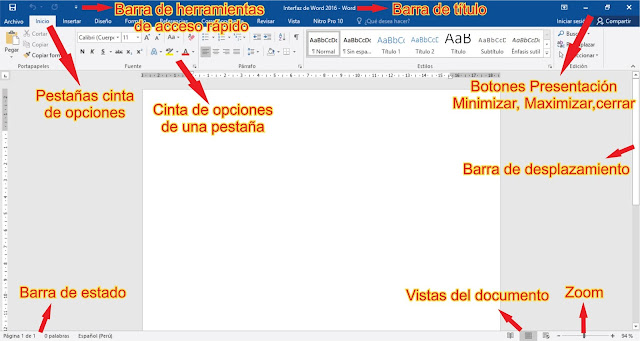
Interfaz de Word

Resultado de imagen para partes del interfaz de word

Ahora vamos a ver algunos botones del grupo de fuente de la ficha inicio

En éste grupo nos permite ir a varias opciones, como: Fuente, Tamaño de Fuente, Negrita, Cursiva, Subrayado, Tachado, Subíndice, Superíndice, Borrar Formato, Colo del resaltado del texto, Color de fuente, Cambiar Mayúsculas y minúsculas, Agrandar fuente y Encoger fuente.
Fuente. Cambia la fuente o tipo de letra.
-Seleccionar el texto, clic en fuente (en la flecha)
-Seleccionar ejemplo la fuente Arial, después Arial Black (resalta mas el texto)
-Seleccionar la fuente Tahoma...
-Al final lo dejamos en la fuente Calibrí.


Tamaño de fuente. Cambia el tamaño de la fuente o letra.
Seleccionar el texto y clic en diferentes tamaños.

  • Negrita, no quiere decir que la letra sea en negro, sino que es más gruesa. Se utiliza para llamar la atención sobre una palabra o un texto.
    Botón Negrita
  • Cursiva: se utiliza para indicar que un texto es "diferente" al resto. Por ejemplo, cuando introducimos en un texto unas palabras en otro idioma o cuando insertamos un texto de otra persona.
    Botón cursiva
  • Subrayado: su usa para resaltar, normalmente en los títulos o encabezados.
    Botón Subrayado
Cursiva. Aplica el formato de cursiva al texto seleccionado. 
Subrayado. Subraya el texto seleccionado. 
Ejercicio: Digitar un texto de tres líneas y a cada línea  le agregamos un formato diferente, ejemplo:  Primera línea negrita, segunda línea cursiva y tercera linea subrayado.

 Color de la fuente

-Selecciona el texto que quieres modificar.

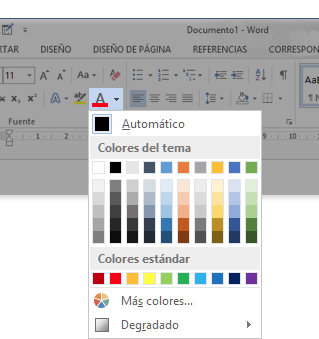
En la pestaña Inicio, haz clic en la flecha del botón Color de fuente.
Verás que se desplegará un menú de colores entre los que puedes elegir. Haz clic sobre el color que quieras elegir, y listo, el color de la fuente cambiará.
Vista del botón Color de fuente y menú desplegable.
Viñetas
Las viñetas son signos de numeración para que puedas distinguir listas en diferentes líneas. Las listas de viñetas son una buena opción para cuando tienes que hacer un índice o marcar opciones. Para crea una, sigue estos pasos:

- Selecciona el texto con el que quieres formar una lista.

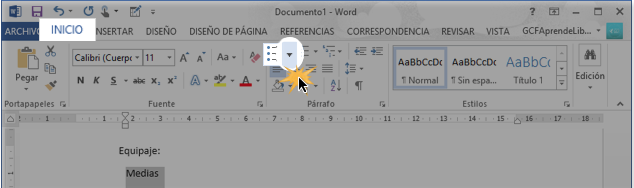
-  En la pestaña Inicio-grupo de párrafo encontrarás el comando Viñetas. Haz clic en la flecha que está al lado derecho de este comando.

Vista de la flecha del comando Viñetas.

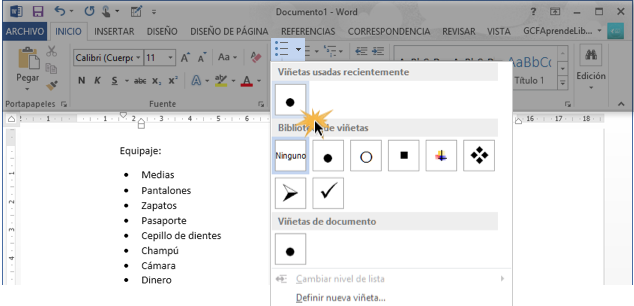
Se desplegará un menú con varios tipos de viñetas. Haz clic sobre el tipo de viñeta que deseas usar.

El texto que tenías seleccionado se volverá una lista de viñetas.

Vista del menú de viñetas.

Taller

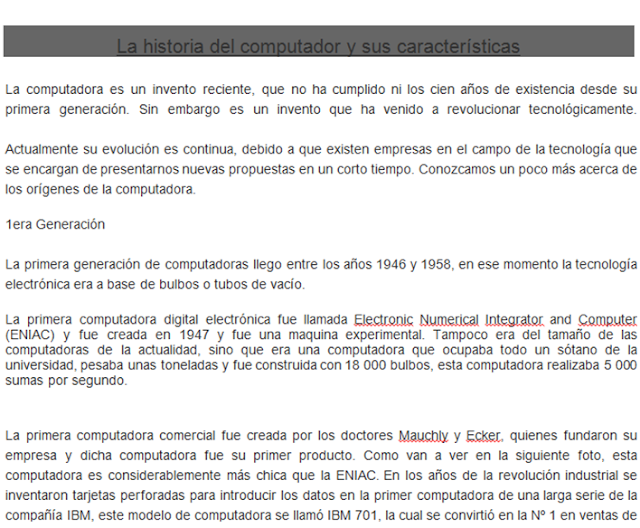
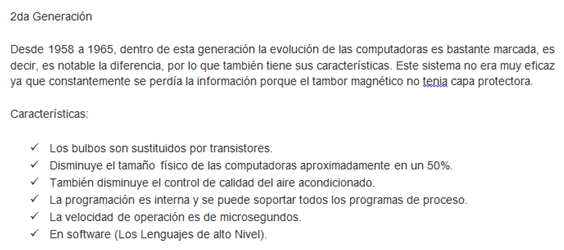
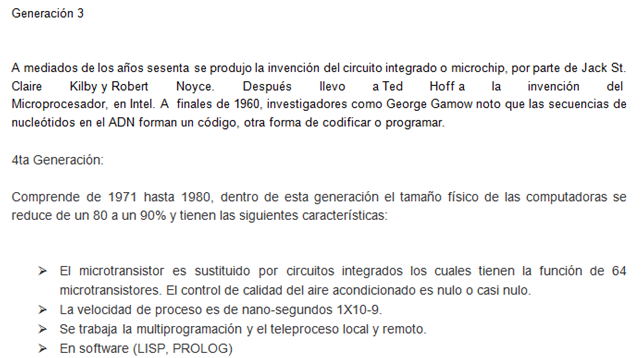
Digitar en Word la historia del computador y sus características  y enviar al correo wfsuarez73@misena.edu.co.  
 El texto tiene que tener el formato letra Arial, tamaño 12, color fuente negra  y agregamos las viñetas
Plazo envío jueves 26 de Marzo.
¡SUERTE!


Son mas generaciones pero solo digitamos  hasta la cuarta.

martes, 19 de noviembre de 2019

CONSULTA BASE DE DATOS 


1- Qué es Microsoft Access?
2- ¿Que es una base de datos?
3- ¿Cuáles son los elementos que conforman una base de datos?
4- ¿Qué es la Tabla?
5- ¿Qué es Campo?
6- ¿Qué es Registro?
7- ¿Porqué se relacionan las tablas?
8- ¿Qué es un formulario?