jueves, 1 de mayo de 2025


GUÍA Y SEGUNDO TALLER  HERRAMIENTAS AVANZADAS DE HOJA DE CALCULO

LINK TALLER 1


https://wordwall.net/play/13904/869/380


Rueda 

https://wordwall.net/play/13908/048/980


Función SUMAR.SI 

En Excel la función SUMAR.SI permite sumar un rango de valores dentro de una base de datos si se cumple con el  criterio fijado, criterio que se encuentra dentro de un rango determinado.

Se trata de una suma condicionada. Si se cumple X criterio que se encuentra en  Y rango,  sumar los valores que se encuentran en el rango Z definido en la fórmula.

La sintaxis es la siguiente:

SUMAR.SI(rango;criterio;rango_suma)


La primera parte (parámetro) de la fórmula contiene el rango donde está el criterio que se quiere evaluar. La segunda parte o parámetro contiene el criterio a evaluar.  La tercera parte o parámetro  contiene el rango que se ha de sumar si se cumple con el criterio establecido en la segunda parte de la formula.

Ejemplos de la función SUMAR.SI

El primer ejemplo es muy sencillo ya que de una lista de valores aleatorios quiero sumar todas las celdas que contienen el número 5.


Ahora cambiaré la condición a una expresión y sumare aquellas celdas que sean menores a 3. Observa el resultado de esta nueva fórmula.


En el siguiente ejemplo tengo una lista de vendedores y deseo conocer el total de ventas de un vendedor específico.


Obtener las ventas de un mes específico. 


función CONTAR.SI 

a función CONTAR.SI de Excel permite contar cuantos valores que cumplen un criterio están presentes en una base de datos o rango de valores.


La sintaxis de la función CONTAR.SI es la siguiene:

CONTAR.SI(rango;criterio)

Ejercicio

Necesitamos saber cuántas ventas iguales o superiores  a 10.000.000 se hicieron durante el año.


La fórmula será:

=CONTAR.SI(B2:B13;">=10000000")

La fórmula cuenta los valores iguales o superiores que se encuentran en el rango B2:B13, y nos dice que hay 6 valores con ese criterio.

función PROMEDIO.SI

Nos permite obtener el promedio o media aritmética de un grupo de celdas que cumplan con un criterio.

Sintaxis

PROMEDIO.SI(rango; criterios; [rango_promedio])

Aplicar la fórmula en los ejercicios anteriores

                                  Taller

EJERCICIOS CON FUNCIÓN CONTAR.SI, SUMAR.SI Y PROMEDIO.SI

1)


            Ejercicio 2

2)


3)


Calcular las siguientes operaciones:

1.              1-  Promedio de notas

2.                   2- Indique la nota alfabética teniendo en cuenta que:

< 6   =  Reprobados

>= 6 = Aprobados

       3. Calcular el total de hombres y mujeres

       4.  Calcular el total de hombres y mujeres que aprobaron y que reprobaron

jueves, 24 de abril de 2025


Reconocimientos de

 aprendizajes previos

 Herramientas Avanzadas de

 Hojas de Cálculo


 Resolver los siguientes ejercicios con la función si


1)  SI LA NOTA ES MAYOR O IGUAL A 3 APROBÓ SI ES MENOR REPROBÓ


2) SI LA EXISTENCIA ES MAYOR DE 50 NO SE HARÁ REPOSICIÓN SI ES MENOR SE HARÁ REPOSICIÓN DE 50 UNIDADES

martes, 10 de diciembre de 2024

 GUÍA Y QUINTO  TALLER DE CIUDADANÍA DIGITAL


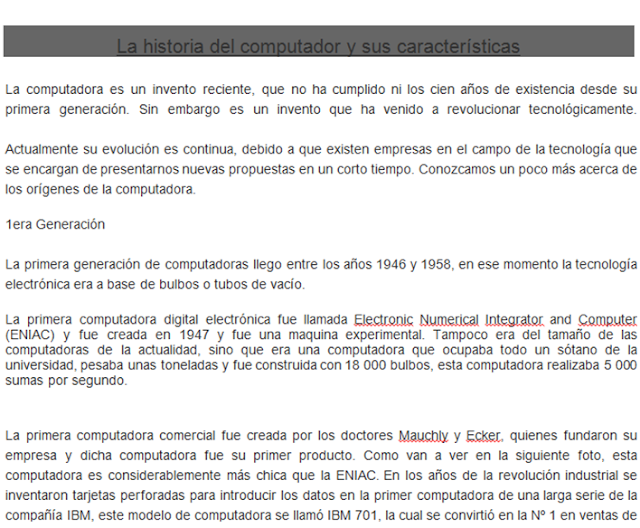
Digitar el siguiente documento con letra  Times New Roman, tamaño 12 ,  con negrita los títulos y subtítulos, y justificado. Enviar el correo


lunes, 2 de diciembre de 2024


GUÍA Y CUARTO TALLER DE CIUDADANÍA DIGITAL


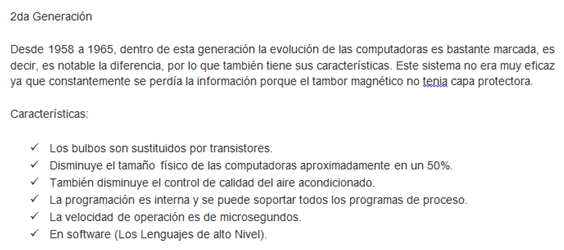
Digitar el siguiente documento con letra arial, tamaño 12, con negrilla los títulos y subtítulos. Averiguar como agregamos viñetas.


Vida saludable


Los buenos hábitos de salud pueden permitirle evitar una enfermedad y mejorar su calidad de vida. Las siguientes medidas le ayudarán a sentirse y vivir mejor.
  • - Hacer ejercicio en forma regular y controlar el peso.
  • - No fumar.
  • - NO tomar mucho alcohol y evitarlo por completo en caso de tener antecedentes de alcoholismo.
  • - Utilizar las medicinas recetadas por su proveedor de atención médica según las instrucciones.
  • - Consumir una dieta saludable y equilibrada.
  • - Cuidar los dientes.
  • - Controlar la hipertensión arterial.
  • - Seguir buenas prácticas de seguridad.
EJERCICIO
El ejercicio es un factor clave para mantenerse saludable. El ejercicio fortalece los huesos, el corazón y los pulmones, tonifica los músculos, mejora la vitalidad, alivia la depresión y ayuda a conciliar mejor el sueño.
Hable con su proveedor antes de comenzar un programa de ejercicios si tiene problemas de salud como obesidad, hipertensión o diabetes. Esto ayuda a garantizar que el ejercicio sea seguro y que usted le saque el mejor provecho.
TABAQUISMO
El consumo de cigarrillo es la principal causa evitable de muerte en Estados Unidos. Una de cada 5 muertes cada año es el resultado directo o indirecto del tabaquismo.
La exposición indirecta al humo del cigarrillo puede causar cáncer pulmonar en personas que no fuman. La exposición indirecta a este humo también está ligada con enfermedades cardíacas.
Nunca es demasiado tarde para dejar de fumar. Hable con su proveedor sobre medicinas y programas que le puedan ayudar a dejar de fumar.
CONSUMO DE ALCOHOL
El consumo de alcohol cambia muchas funciones cerebrales. Afecta en primera instancia las emociones, el pensamiento y el juicio. Con la ingestión continua de alcohol, se afecta el control motor, produciendo mala pronunciación al hablar, reacciones más lentas y pérdida del equilibrio. Tener una cantidad más alta de grasa corporal y beber con el estómago vacío aceleran los efectos del alcohol.
El alcoholismo puede llevar a que se presenten enfermedades como:
  • - Enfermedades del hígado y del páncreas
  • - Cáncer y otras enfermedades del esófago y el tracto digestivo
  • - Daño al miocardio
  • - Daño cerebral
  • - NO tome alcohol durante el embarazo. El alcohol puede causar daño serio al feto y llevar a que se presente el síndrome de alcoholismo fetal.
Los padres deben hablar con sus hijos acerca de los efectos peligrosos del alcohol. Consulte con su proveedor si usted o alguien cercano tiene un problema con el alcohol. Muchas personas cuyas vidas han resultado afectadas por el alcohol se benefician al formar parte un grupo de apoyo para el alcoholismo.
CONSUMO DE DROGAS Y MEDICINAS
Las drogas y las medicinas afectan a las personas de diferentes formas. Siempre coméntele a su proveedor acerca de todas las drogas que se estén tomando, incluso medicinas de venta libre y vitaminas.
  • - Las interacciones de drogas pueden ser peligrosas.
  • - Las personas mayores deben ser muy cuidadosas acerca de las interacciones cuando están tomando muchas medicinas.
  • - Todos sus proveedores deben conocer todas las medicinas que usted está tomando. Lleve la lista consigo cuando asista a chequeos y tratamientos.
  • - Evite el consumo de alcohol mientras esté tomando medicinas, ya que esto puede causar problemas serios. La combinación de alcohol y tranquilizantes o analgésicos puede ser mortal.
- Las mujeres embarazadas no deben tomar ningún fármaco o medicina sin consultar con el médico, ni siquiera las medicinas de venta libre. El feto es más sensible al daño de las drogas durante los primeros 3 meses. Coméntele a su proveedor si usted ha estado tomando cualquier droga antes de quedar embarazada.
- Siempre tome las medicinas en la forma como se las recetaron. Tomar cualquier droga en una forma distinta a la recetada o tomar demasiado puede causar serios problemas de salud y se considera drogadicción. El abuso y la adicción no están asociados solamente con las drogas "ilícitas".
- Las drogas legales como laxantes, analgésicos, aerosoles nasales, píldoras para adelgazar y medicinas para la tos también se pueden usar de forma indebida.
- La adicción se define como el uso continuo de una sustancia aunque esté experimentando problemas relacionados con su consumo. Simplemente necesitar un fármaco (como un analgésico o un antidepresivo) y tomarlo como se la recetaron no es una adicción.


martes, 19 de noviembre de 2024


 GUÍA Y SEGUNDO TALLER DE CIUDADANÍA DIGITAL


LA CINTA DE OPCIONES

Hemos comentado que la cinta es la barra más importante de Word, porque contiene todas las opciones que se pueden realizar con los documentos. Veámosla con más detalle.

Menú

Las herramientas están organizadas de forma lógica en pestañas o fichas (InicioInsertarDiseño…), que a su vez están divididas en grupos. Por ejemplo, en la imagen vemos la pestaña más utilizada, Inicio, que contiene los grupos PortapapelesFuentePárrafo y Estilos. De esta forma, si queremos hacer referencia durante el curso a la opción Negrita, la nombraremos como Inicio > Fuente > Negrita.

Para situarte en una ficha diferente, simplemente haz clic en su correspondiente nombre de pestaña.

 Algunos de los grupos de herramientas de la cinta disponen de un pequeño botón en su esquina inferior derecha. Este botón abre un panel o cuadro de diálogo con más opciones relacionadas con el grupo en cuestión. En la imagen, por ejemplo, el cursor está situado en el botón que abre el panel Portapapeles. En el grupo Fuente abriríamos el cuadro de diálogo Fuente, y así consecutivamente.

Abrir cuadro de diálogo del grupo

 Las pestañas pueden estar disponibles o no. La cinta tiene un comportamiento “inteligente”, que consiste en mostrar determinadas pestañas únicamente cuando son útiles, de forma que el usuario no se vea abrumado por una gran cantidad de opciones. Por ejemplo, la ficha Herramientas de tabla no estará visible de entrada, únicamente se mostrará si insertamos una tabla en nuestro documento y la seleccionamos.

Ésta función permite una mayor comodidad a la hora de trabajar, pero si en algún momento queremos ocultar o inhabilitar alguna de ficha de forma manual, podremos hacerlo desde el menú Archivo > Opciones >Personalizar Cinta de opciones, o pulsando con el botón derecho sobre la cinta de opciones y elegiendo Personalizar Cinta de opciones. Si quieres ver con detalle cómo hacerlo, visita el siguiente avanzado de personalización de la cinta de opciones . Además.

En las últimas versiones de Word se apuesta por dotar de accesibilidad al programa, pudiendo controlarlo por completo mediante el teclado.

Pulsando la tecla ALT entraremos en el modo de acceso por teclado. De esta forma aparecerán pequeños recuadros junto a las pestañas y opciones indicando la tecla (o conjunto de teclas) que deberás pulsar para acceder a esa opción sin la necesidad del ratón.

Banda de opciones

Las opciones no disponibles en el momento actual se muestran con números con fondo gris en lugar de negro, por ejemplo, el 2 de la imagen que corresponde al comando Deshacer.

Para salir del modo de acceso por teclado vuelve a pulsar la tecla ALT.

 Mostrar/Ocultar la cinta de opciones.

Si haces doble clic sobre cualquiera de las pestañas, la barra se ocultará, para disponer de más espacio de trabajo. Las opciones volverán a mostrarse en el momento en el que vuelvas a hacer clic en cualquier pestaña. También puedes mostrar u ocultar las cintas desde el botón ocultar y mostrar pestañas de la zona derecha superior que abirá la ventana que se muestra a continuación, con tres opciones.

mostar ocultar pestñas

Ocultar automáticamente la cinta de opciones. Mostrar sólo las pestañas. Mostrar pestañas y comandos.

LA FICHA ARCHIVO

La pestaña Archivo a diferencia del resto de pestañas, no contiene herramientas para la modificación y tratamiento del contenido del documento, sino más bien opciones referentes a la aplicación y al archivo resultante. Al situarnos en esta pestaña, se cubre el documento con un panel de opciones, es por ello que Microsoft ha llamado a esta vista la Vista Backstage.

De hecho, su estructura es distinta al resto de fichas, por eso la vamos a comentar a partir de la siguiente imagen.

abrir recientes

Observarás que sus opciones no se encuentran en una ficha como las que hemos visto, con agrupaciones. Están situadas en forma de menú vertical. Esta pestaña equivalía al botón Office en la versión Word 2007, y en versiones anteriores era el menú Archivo.

La principal característica de la ficha Archivo es que para cada comando de la parte izquierda aparecen unas opciones en la parte central, y a su vez, para cada una de estas opciones aparecen otras opciones más en la parte derecha de la pantalla. Por ejemplo, en la imagen vemos como el comando Abrir genera las opciones RecientesOneDrive, … y al seleccionar Recientes aparece una lista con varios documentos recientes.

OneDrive es como un disco duro virtual en Internet que veremos con detalle en la unidad 22, por el hecho de tener de una cuenta de correo de Microsoft (outlook, hotmail, …) ya disponemos de espacio en OneDrive para guardar documentos.

AYUDA DE WORD

Tenemos dos métodos para obtener ayuda en Microsoft Word.

 Ayuda contextual. Consiste en colocar el cursor sobre un icono y esperar dos segundos para que aparezca una ventanita con la explicación sobre la función de dicho icono. Por ejemplo, en la siguiente imagen vemos la explicación sobre el icono Borrar todo el formato.

ayuda contextual


En realidad, es como si hubieramos ejecutado el comando Tabla de la pestaña Insertar.

Formato de Texto – Negrita, Cursiva y Subrayado

La negrita suele resaltar un título o un texto dentro de un párrafo, como también lo puede hacer la cursiva, que por lo general sirve además para citar un autor o dar realce a una frase.

word

El Subrayado suele ir mejor en títulos, o en casos especiales, para denotar un enlace a una web, aunque esta modalidad suele ser aplicada con otras herramientas.


Podremos colocar estos formatos en nuestro Curriculum con un criterio propio. Para esto, deberemos seleccionar aquellas partes de texto e ir seleccionando uno o varios de estos formatos a la vez pulsando los botones.

Como dijimos, su uso obedece a pautas de uso extendido, pero pueden ser usadas de forma arbitraria. En el caso del subrayado, tendremos además un submenú desplegable para aplicar otras variantes.
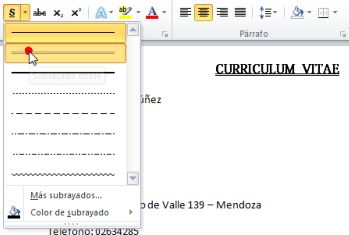


word

Las viñetas y la enumeración

Las viñetas son elementos gráficos como círculos, flechas estilizadas, cuadrados y otros estilos que distinguen los ítem de un listado. La numeración apela a esquemas numéricos jerárquicos para estructurar listas o textos con varios niveles.

Las listas de viñetas son una buena opción para cuando tienes que hacer un índice o marcar opciones. Para crea una, sigue estos pasos:
Paso 1:

Selecciona el texto con el que quieres formar una lista.

Paso 2:

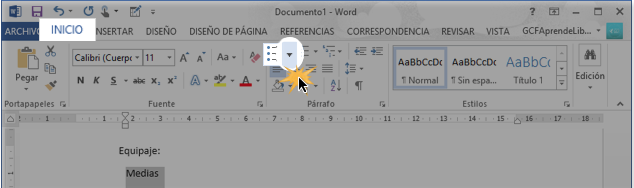
En la pestaña Inicio encontrarás el comando Viñetas. Haz clic en la flecha que está al lado derecho de este comando.

Vista de la flecha del comando Viñetas.

Paso 3:

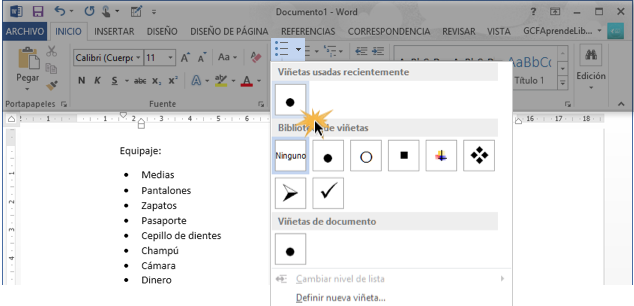
Se desplegará un menú con varios tipos de viñetas. Haz clic sobre el tipo de viñeta que deseas usar.

Paso 4:

El texto que tenías seleccionado se volverá una lista de viñetas.

Vista del menú de viñetas.

Crear una lista numerada

Para crear una lista numerada sigue estos pasos:

Paso 1:

Selecciona la lista que quieres numerar.

Paso 2:

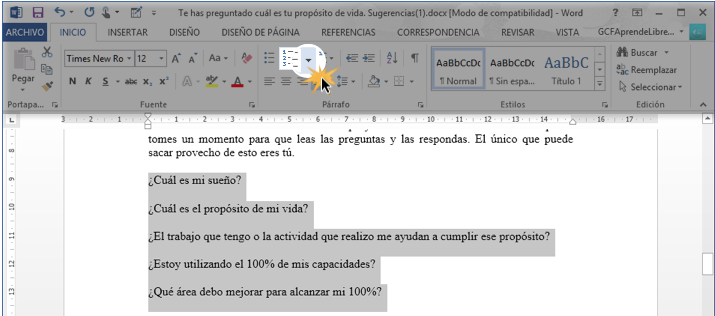
En la pestaña Inicio, haz clic en la flecha que está al lado derecho del comando Numeración.

Vista de la flecha del comando Numeración.

Paso 3:

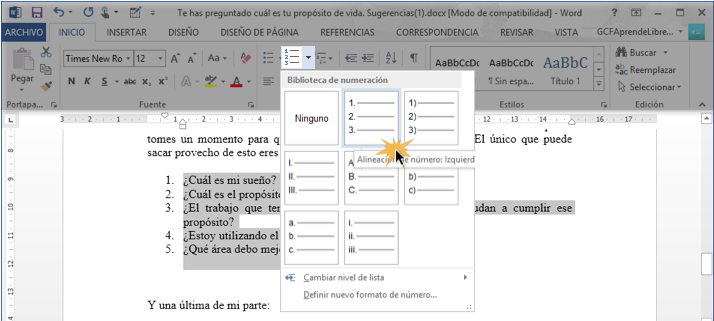
Se desplegará un menú con los posibles estilos de numeración que puedes usar. Haz clic sobre el tipo de numeración que deseas usar.

Listo, el texto seleccionado será una lista numerada.

Vista del menú del comando Numeración.


TALLER


1)  Digitar en Word el siguiente texto y aplicar:   Negrita, Subrayado, Cursiva y color fuente.


2) Digitar el siguiente ejercicio con las viñetas  correspondientes


3) Digitar el siguiente ejercicio con la numeración   correspondiente