jueves, 11 de diciembre de 2025

 GUÍA Y CUARTO TALLER DE                             OFIMÁTICA


Link driver

https://drive.google.com/drive/folders/1chflndRpo9x1q0HEL9zpOgWbpeiUimgx?usp=sharing

CONCEPTOS BÁSICOS SOBRE INTERNET


Internet se podría definir como una red global de redes de ordenadores cuya finalidad es permitir el intercambio libre de información entre todos sus usuarios. Pero sería un error considerar Internet únicamente como una red de computadoras. Podemos considerar las computadoras simplemente como el medio que transporta la información. 

Internet se basa básicamente en cuatro servicios:

el servicio de correo electrónico (e-mail) 

servicio de noticias (news)

acceso remoto (telnet)

transferencia de ficheros 

Dominios de primer nivel de tipo organización

com       organización comercial                                               

edu       institución educativa                                                

gov       gobierno                                                              

int       organización internacional                                           

mil       organización militar                                                 

net       gestión de redes                                                      

org       organización no lucrativa                                            

Dominios de primer nivel de tipo geográfico

au        Australia                                                            

ca        Canada                                                               

de        Alemania                                                             

es        España                                                               

fr        Francia                                                              

uk        Reino Unido                                                          

us        Estados Unidos                                                       

su        Unión Soviética        


Navegador web


Un navegador o navegador web, o browser, es un software que permite el acceso a Internet, interpretando la información de archivos y sitios web para que éstos puedan ser leídos.

La funcionalidad básica de un navegador web es permitir la visualización de documentos de texto, posiblemente con recursos multimedia incrustados. Además, permite visitar páginas web y hacer actividades en ella, es decir, podemos enlazar un sitio con otro, imprimir, enviar y recibir correo, entre otras funcionalidades más.


Diferentes navegadores actuales


Se listan a continuación, algunos de los navegadores web mas utilizados en la actualidad:

  • Internet Explorer: es un navegador web desarrollado por Microsoft para el sistema operativo Microsoft Windows desde 1995.

  • Google Chrome: es un navegador web desarrollado por Google y compilado con base en varios componentes e infraestructuras de desarrollo de aplicaciones de código abierto, como el motor de renderizado Blink.

  • Chromium: es un proyecto de navegador web de código abierto, a partir del cual se basa el código fuente de Google Chrome.

  • Mozilla Firefox: es un navegador web libre y de código abierto desarrollado para Microsoft Windows, Mac OS X y GNU/Linux coordinado por la Corporación Mozilla y la Fundación Mozilla.

  • Opera: es un navegador web creado por la empresa noruega Opera Software. Tiene versiones para escritorio, teléfonos móviles y otros dispositivos.

  • Safari: es un navegador web de código cerrado desarrollado por Apple Inc. Está disponible para OS X, iOS y Windows (sin soporte desde el 2012).


Buscador web


También conocido como motor de búsqueda, es un sistema informático que busca archivos almacenados en servidores web gracias a su "spider" (o Web crawler). 


 Los buscadores web mas utilizados en la actualidad:

  • Google

  • Yahoo! Search (Ahora Bing): 

  • Bing: 

  • Ask: 


¿Qué es el correo electrónico?


El correo electrónico o e-mail (tomado del inglés electronic mail) es un medio de comunicación digital por escrito, similar a las cartas y postales del correo postal de antaño, que aprovecha la tecnología multimediática de Internet para el envío en diferido de mensajes 

Tipos de proveedores de email

Es importante conocer los principales proveedores de email ya que cada uno tiene algunas funcionalidades que para ti pueden ser más útiles que otros. Veamos los 3 principales.

Gmail

El servicio de correo electrónico de Google actualmente es uno de los más populares en todo el mundo. Tiene muy buenos recursos de organización y elimina los correos no deseados con facilidad.

Debido a su éxito, la desventaja es que difícilmente puedes encontrar nombres disponibles. Si quieres crear un email con tu nombre, debes agregarle números o símbolos.

Outlook

Si naciste antes del 2000, lo más probable es que en algún momento de tu vida hayas tenido una cuenta de Outlook. ¿No lo crees? ¿Nunca has tenido una cuenta de Hotmail?

Actualmente no es tan utilizada, pero hubo una época en que era muy popular. Bueno, desde el 2012 Hotmail pertenece a Outlook.

Outlook es uno de los proveedores de email más populares. Es el servicio de correo electrónico gratuito de Microsoft. Su gran ventaja es que se integra fácilmente con las aplicaciones de Microsoft.

Yahoo! Mail

Ya fue mucho más popular que ahora, pero a pesar de eso continúa siendo muy utilizado.

Uno de los factores es su fácil integración con Facebook y la posibilidad de crear emails desechables que permiten una mayor privacidad.

Sin embargo, algo con lo que hay que tener cuidado es que, si no utilizas tu cuenta por más de 4 meses seguidos, está será desactivada automáticamente.

Después de conocer los 3 principales proveedores de email de la actualidad, veamos algo más enfocado al marketing.


GUÍA Y QUINTO TALLER DE                             OFIMÁTICA


Funciones Básicas


En Excel existen gran variedad de funciones que puede aplicar a sus tablas o datos. Una función puede ser utilizada únicamente para obtener un resultado o juntarlo con una fórmula y obtener mayor capacidad de operación.
Existen funciones básicas en Excel para obtener resultados simples y sencillos y será un buen punto de partida para comenzar a entrar al mundo de las funciones.

LA FUNCIÓN SUMA
Como su nombre lo dice, esta función permite sumar valores de las celdas, se utiliza mejor cuando se suman rangos. La sintaxis de la función SUMA es la siguiente:

  1. =SUMA(Número1:[Número2])

Con la nueva fórmula  se digita la palabra Suma, se abre el paréntesis, se digita la primera celda (es B4), se agregan los dos puntos, se digita la última celda (f4   Excel automáticamente selecciona todo el rango)  y se cierra el paréntesis. 
Queda de esta forma:  =Suma(b4:f4)

 El Resultado es el mismo, pero la fórmula es mas corta.

LA FUNCIÓN PROMEDIO
La función Promedio en Excel sirve para obtener la media aritmética entre un grupo de valores que le pasemos como parámetros. Básicamente, lo que hace es sumar todos los valores que le pasemos y los divide entre el conteo de los mismos.
=PROMEDIO(Número1:Número2)
Retomando el ejercicio vamos a encontrar el promedio de la venta de autos de cada día en la semana. Quedaría:
Ejercicio sumando las celdas y lo dividimos en la cantidad de celdas sumadas
 El resultado


Da el mismo resultado

LA FUNCIÓN Máxima
Nos permite  obtener el valor máximo de un conjunto de valores, Ejemplo la venta máximo, la nota máxima, el sueldo máximo...

Sintaxis:

  1. =MAX(Número1:Número2)
Ahora mostramos la máxima venta de autos en el día y la semana
Resultado


LA FUNCIÓN Mínima

 La función MIN nos devuelve el valor mínimo de una lista de valores. Es lo contrario de la función máxima.
Sintaxis:
=MIN(Número1:Número2)
Ahora mostramos la venta mínima del día y la semana.

Resultado mínimo


LA FUNCIÓN CONTAR

La función contar cuenta la cantidad de celdas seleccionadas
Sintaxis:
=CONTAR(Número1;[Número2])
Ahora vamos a contar la cantidad de ventas del siguiente ejercicio


Resultado


                                           TALLER

Resolver los siguientes ejercicios en Excel


 Encontrar el total de venta de los siguientes  tres ejercicios.


1)


1) Encontrar la nota final de los siguientes aprendices, junto con el promedio de notas, nota máxima,  mínima y la cantidad de notas.


2)Encontrar la venta total de los siguientes productos:


2) Encontrar el total de ventas de autos en el presente año


link para enviar los ejercicios al Drive

https://drive.google.com/drive/folders/1Fh449uSLpQE4eo8YL5ljNPMUKHAXoVeI?usp=drive_link

viernes, 5 de diciembre de 2025

 GUÍA Y TERCER TALLER DE OFIMÁTICA


Carta Formal

Una carta formal es el nombre por el cual se le denomina a un documento que hace referencia a un tema institucional, empresarial, laboral, político, etc. El cual hace uso de un lenguaje formal para transmitir un mensaje en concreto, esto quiere decir que puede ser utilizado para múltiples fines, siempre y cuando se mantenga en un área puramente informativa, ya que su principal utilidad es la de servir como un medio de comunicación entre dos personas que estén tratando un tema que requiera de un tono formal.

Partes de una carta

El memorando

Es la manera de comunicar en forma breve asuntos de carácter administrativo a personas de una empresa, institución o dependencia de gobierno.


 Partes:


TALLER
1) Crear una carta de tema libre con los siguientes requerimientos
Margen
    • Superior: 3 cm.
    • Izquierdo: 4 cm.
    • Inferior: 3 cm.
    • Derecho: 2 cm.
Letra Arial tamaño 12, color negro,  texto justificado y marca de agua. Agregar encabezado y píe de página

2) Crear un memorando  de tema libre con los siguientes requerimientos
Margen
    • Superior: 5 cm.
    • Izquierdo: 4 cm.
    • Inferior: 3 cm.
    • Derecho: 4 cm.
Letra Arial tamaño 12, color negro y justificado el texto


lunes, 1 de diciembre de 2025

 GUÍA Y SEGUNDO TALLER DE OFIMÁTICA


Las viñetas y la enumeración

Las viñetas son elementos gráficos como círculos, flechas estilizadas, cuadrados y otros estilos que distinguen los ítem de un listado. La numeración apela a esquemas numéricos jerárquicos para estructurar listas o textos con varios niveles.

Las listas de viñetas son una buena opción para cuando tienes que hacer un índice o marcar opciones. Para crea una, sigue estos pasos:

Paso 1:

Selecciona el texto con el que quieres formar una lista.

Paso 2:

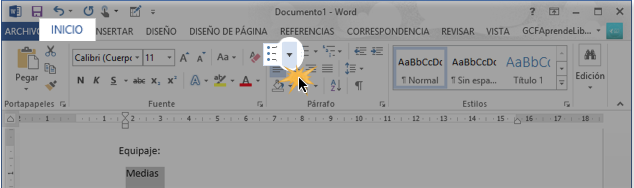
En la pestaña Inicio encontrarás el comando Viñetas. Haz clic en la flecha que está al lado derecho de este comando.

Vista de la flecha del comando Viñetas.

Paso 3:

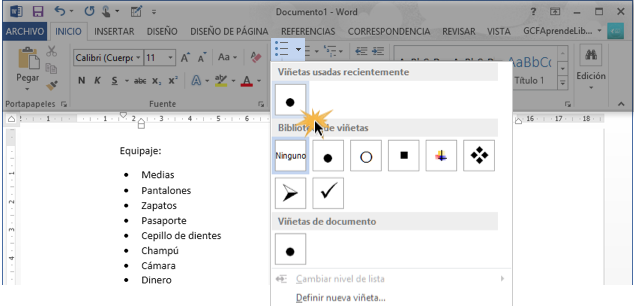
Se desplegará un menú con varios tipos de viñetas. Haz clic sobre el tipo de viñeta que deseas usar.

Paso 4:

El texto que tenías seleccionado se volverá una lista de viñetas.

Vista del menú de viñetas.

Crear una lista numerada

Para crear una lista numerada sigue estos pasos:

Paso 1:

Selecciona la lista que quieres numerar.

Paso 2:

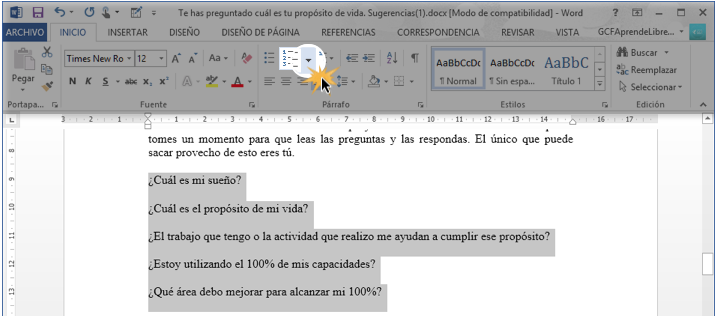
En la pestaña Inicio, haz clic en la flecha que está al lado derecho del comando Numeración.

Vista de la flecha del comando Numeración.

Paso 3:

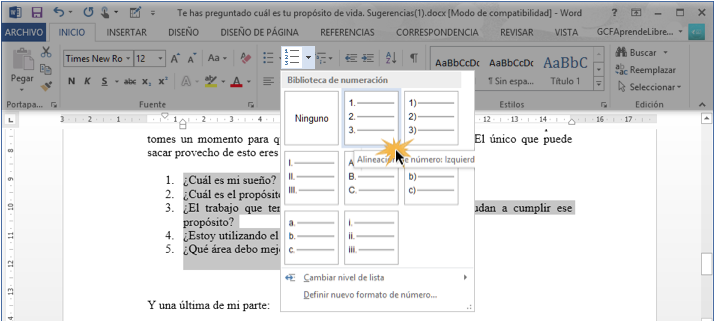
Se desplegará un menú con los posibles estilos de numeración que puedes usar. Haz clic sobre el tipo de numeración que deseas usar.

Listo, el texto seleccionado será una lista numerada.

Vista del menú del comando Numeración.


TALLER


1) Digitar el siguiente ejercicio con las viñetas  correspondientes


2) Digitar el siguiente ejercicio con la numeración   correspondiente

jueves, 20 de noviembre de 2025

 GUÍA Y PRIMER TALLER DE             OFIMÁTICA  

¿QUÉ ES MICROSOFT WORD?


Microsoft Word es un procesador de textos, lo que quiere decir que es una aplicación que usa para “procesar” – formatear, manipular, guardar, imprimir, compartir – un documento basado en texto.

Microsoft Word es posiblemente el procesador de textos más popular del planeta.

Entorno de Word

AL ARRANCAR WORD APARECE UNA PANTALLA MUY SIMILAR A LA SIGUIENTE

Pantalla Word

La ventana de Word se puede personalizar (lo veremos más adelante), para cambiar las herramientas y botones que hay disponibles, de modo que debes tomar las imágenes del curso como un recurso orientativo, que puede no ser idéntico a lo que veas en tu pantalla.

Hemos incluido notas descriptivas de cada elemento. Es importante que te vayas familiarizando con los nombres de cada uno, para que sigas fácilmente las explicaciones, ya que se suelen utilizar estos términos.

Comentemos, a grandes rasgos, las características de cada elemento.

1. La barra de herramientas de acceso rápido barra acceso rápido contiene, normalmente, las opciones que más frecuentemente se utilizan. Los botones son Guardar, Deshacer (para deshacer la última acción realizada) y Rehacer (para recuperar la acción que hemos deshecho) y Abrir. El último botón abre el desplegable para personalzar los botones que aparecen en esta barra.

2. La barra de título, como ya hemos comentado, suele contener el nombre del documento abierto que se está visualizando, además del nombre del programa.

3 y 4. La cinta de opciones es el elemento más importante de todos, ya que se trata de una franja que contiene las herramientas y utilidades necesarias para realizar acciones en Word. Se organiza en pestañas que engloban categorías lógicas, por ejemplo, Inicio, Insertar, etc. Para cada pestaña hay una cinta de opciones diferente. Las veremos en detalle más adelante.

5. Los botones para cambiar la presentación de la cinta de opciones, minimizar, maximizar y cerrar.

6. Las barras de desplazamiento permiten la visualización del contenido que no cabe en la ventana. Hay una para desplazar el documento de forma vertical y otra de forma horizontal. En la imagen sólo se ve la vertical.

7. Al modificar el zoom, podremos alejar o acercar el punto de vista, para apreciar en mayor detalle o ver una vista general del resultado.

barra zoom en word
–


 LA CINTA DE OPCIONES

Hemos comentado que la cinta es la barra más importante de Word, porque contiene todas las opciones que se pueden realizar con los documentos. Veámosla con más detalle.

Menú

Las herramientas están organizadas de forma lógica en pestañas o fichas (Inicio, Insertar, Diseño…), que a su vez están divididas en grupos. Por ejemplo, en la imagen vemos la pestaña más utilizada, Inicio, que contiene los grupos Portapapeles, Fuente, Párrafo y Estilos. De esta forma, si queremos hacer referencia durante el curso a la opción Negrita, la nombraremos como Inicio > Fuente > Negrita.

Para situarte en una ficha diferente, simplemente haz clic en su correspondiente nombre de pestaña.

 Algunos de los grupos de herramientas de la cinta disponen de un pequeño botón en su esquina inferior derecha. Este botón abre un panel o cuadro de diálogo con más opciones relacionadas con el grupo en cuestión. En la imagen, por ejemplo, el cursor está situado en el botón que abre el panel Portapapeles. En el grupo Fuente abriríamos el cuadro de diálogo Fuente, y así consecutivamente.


 Mostrar/Ocultar la cinta de opciones.

Si haces doble clic sobre cualquiera de las pestañas, la barra se ocultará, para disponer de más espacio de trabajo. Las opciones volverán a mostrarse en el momento en el que vuelvas a hacer clic en cualquier pestaña. También puedes mostrar u ocultar las cintas desde el botón ocultar y mostrar pestañas de la zona derecha superior que abirá la ventana que se muestra a continuación, con tres opciones.

mostar ocultar pestñas

Ocultar automáticamente la cinta de opciones. Mostrar sólo las pestañas. Mostrar pestañas y comandos.

LA FICHA ARCHIVO

La pestaña Archivo a diferencia del resto de pestañas, no contiene herramientas para la modificación y tratamiento del contenido del documento, sino más bien opciones referentes a la aplicación y al archivo resultante. Al situarnos en esta pestaña, se cubre el documento con un panel de opciones, es por ello que Microsoft ha llamado a esta vista la Vista Backstage.

De hecho, su estructura es distinta al resto de fichas, por eso la vamos a comentar a partir de la siguiente imagen.

abrir recientes

Observarás que sus opciones no se encuentran en una ficha como las que hemos visto, con agrupaciones. Están situadas en forma de menú vertical. Esta pestaña equivalía al botón Office en la versión Word 2007, y en versiones anteriores era el menú Archivo.


Formato de Texto – Negrita, Cursiva y Subrayado

La negrita suele resaltar un título o un texto dentro de un párrafo, como también lo puede hacer la cursiva, que por lo general sirve además para citar un autor o dar realce a una frase.

word

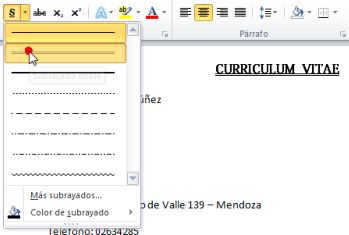
El Subrayado suele ir mejor en títulos, o en casos especiales, para denotar un enlace a una web, aunque esta modalidad suele ser aplicada con otras herramientas.


Podremos colocar estos formatos en nuestro Curriculum con un criterio propio. Para esto, deberemos seleccionar aquellas partes de texto e ir seleccionando uno o varios de estos formatos a la vez pulsando los botones.

Como dijimos, su uso obedece a pautas de uso extendido, pero pueden ser usadas de forma arbitraria. En el caso del subrayado, tendremos además un submenú desplegable para aplicar otras variantes.


word


TALLER


¿Qué es la Inteligencia Artificial o IA?

La Inteligencia Artificial (IA) es un conjunto de tecnologías que permite a las computadoras aprender, razonar y realizar una variedad de tareas avanzadas de formas que antes requerían inteligencia humana, como comprender el lenguaje, analizar datos y hasta proporcionar sugerencias útiles. Es una tecnología transformadora que puede generar un cambio positivo y significativo en las personas, las sociedades y el mundo.

Abarca muchas disciplinas diferentes, como la informática, el análisis de datos y las estadísticas, la ingeniería de hardware y software, la lingüística, la neurociencia y hasta la filosofía y la psicología. 

La IA consiste en enseñar a las computadoras a hacer las actividades increíbles que nuestros cerebros pueden hacer, desde comprender el mundo que las rodea hasta aprender temas nuevos y generar ideas originales. Por ejemplo, la IA se usa en el reconocimiento óptico de caracteres (OCR) para extraer texto y datos de varias imágenes y documentos. Este proceso transforma el contenido no estructurado en datos estructurados y listos para la empresa, lo que ayuda a descubrir estadísticas valiosas.


1) Digitar en Word el siguiente texto y aplicar:   Negrita, Subrayado, Cursiva y color fuente.


GUÍA Y SEGUNDO TALLER DE OFIMÁTICA
!


Las viñetas y la enumeración

Las viñetas son elementos gráficos como círculos, flechas estilizadas, cuadrados y otros estilos que distinguen los ítem de un listado. La numeración apela a esquemas numéricos jerárquicos para estructurar listas o textos con varios niveles.

Las listas de viñetas son una buena opción para cuando tienes que hacer un índice o marcar opciones. Para crea una, sigue estos pasos:

Paso 1:

Selecciona el texto con el que quieres formar una lista.

Paso 2:

En la pestaña Inicio encontrarás el comando Viñetas. Haz clic en la flecha que está al lado derecho de este comando.

Vista de la flecha del comando Viñetas.

Paso 3:

Se desplegará un menú con varios tipos de viñetas. Haz clic sobre el tipo de viñeta que deseas usar.

Paso 4:

El texto que tenías seleccionado se volverá una lista de viñetas.

Vista del menú de viñetas.

Crear una lista numerada

Para crear una lista numerada sigue estos pasos:

Paso 1:

Selecciona la lista que quieres numerar.

Paso 2:

En la pestaña Inicio, haz clic en la flecha que está al lado derecho del comando Numeración.

Vista de la flecha del comando Numeración.

Paso 3:

Se desplegará un menú con los posibles estilos de numeración que puedes usar. Haz clic sobre el tipo de numeración que deseas usar.

Listo, el texto seleccionado será una lista numerada.

Vista del menú del comando Numeración.


TALLER


1) Digitar el siguiente ejercicio con las viñetas  correspondientes


2) Digitar el siguiente ejercicio con la numeración   correspondiente


viernes, 19 de septiembre de 2025


Guía y Sexto taller  de Informática Microsoft  Word, Excel e Internet


1) Encontrar el total de ventas de cada producto en la semana
2)  Encontrar el total de ventas por cada asesor y por cada viaje
 
3)   Encontrar el interés a cobrar  ( 10%)  y el total de  Préstamos.

Enviar al corre electrónico

viernes, 12 de septiembre de 2025


Guía y Quinto taller  de Informática Microsoft  Word, Excel e Internet


1) Encontrar el total de las ventas


2) Encontrar el interés a cobrar  ( 10%)  y el total de  Préstamos.