viernes, 20 de marzo de 2026


Guía y Cuarto  Taller de Excel

 Intermedio



FUNCIÓN  SI 

La función SI en Excel es parte del grupo de funciones Lógicas y nos permite evaluar una condición para determinar si es falsa o verdadera. La función SI es de gran ayuda para tomar decisiones en base al resultado obtenido en la prueba lógica.


Operadores de comparación en Excel:
Existen 6 tipos de operadores de comparación:
= (igual)
> (mayor)
< (menor)
>= (mayor o igual)
<= (menor o igual)
<> (distinto)

Sintaxis de la función SI

=SI (prueba_lógica; valor_si_verdadero; valor_si_falso)

  • Prueba_lógica (obligatorio): Expresión lógica que será evaluada para conocer si el resultado es VERDADERO o FALSO.
  • Valor_si_verdadero (opcional): El valor que se devolverá en caso de que el resultado de la Prueba_lógicasea VERDADERO.
  • Valor_si_falso (opcional): El valor que se devolverá si el resultado de la evaluación es FALSO.
ejemplo:

=SI(B2>=60;"APROBADO";"REPROBADO")

La Prueba_lógica puede ser una expresión que utilice cualquier operador lógico o también puede ser una función de Excel que regrese como resultado VERDADERO o FALSO.
Los argumentos Valor_si_verdadero y Valor_si_falso pueden ser cadenas de texto, números, referencias a otra celda o inclusive otra función de Excel que se ejecutará de acuerdo al resultado de la Prueba_lógica.

Ejemplos de la función SI

Probaremos la función SI con el siguiente ejemplo. Tengo una lista de alumnos con sus calificaciones correspondientes en la columna B. Utilizando la función SI desplegaré un mensaje de APROBADO si la calificación del alumno es superior o igual a 60 y un mensaje de REPROBADO si la calificación es menor a 60. La función que utilizaré será la siguiente:


Miremos la fórmula 

=SI(B2>=60;"APROBADO";"REPROBADO")


EJEMPLO 2: 
Si el tiempo laborado en una empresa es mayor a 12 meses el empleado tiene vacaciones de lo contrario no.


Digitamos la fórmula 

=SI(C4>12;"vacaciones";"no vacaciones")


TALLER

 Resolver los siguientes ejercicios con la función si


1)  SI LA NOTA ES MAYOR O IGUAL A 3 APROBÓ SI ES MENOR REPROBÓ


2) SI LA EXISTENCIA ES MAYOR DE 50 NO SE HARÁ REPOSICIÓN SI ES MENOR SE HARÁ REPOSICIÓN DE 50 UNIDADES


3)

LINK 
https://drive.google.com/drive/u/1/folders/1S79onS1wKhRaQpqwjAmAV3Y4ztsY54Yb


Quinto  Taller de Excel

 Intermedio 


EJERCICIO CON FUNCIÓN SI
1)


2)


3)
Utilizar la función  redondear (Investigar)


LINK 
https://drive.google.com/drive/u/1/folders/1S79onS1wKhRaQpqwjAmAV3Y4ztsY54Yb


sábado, 14 de marzo de 2026


Guía y Tercer  Taller de Excel

 Intermedio


Link 

 https://docs.google.com/spreadsheets/d/1daBIB6KX15jZ-VVLmsMccVMlIp6FG4C2/edit?usp=sharing&ouid=104017221929967118725&rtpof=true&sd=true

Referencias relativas


Una referencia relativa es cuando Excel puede modificar libremente dicha referencia para ajustarla al utilizarla dentro de una fórmula. Por ejemplo,  la fórmula :

=C1*2

Si arrastramos el controlador de relleno hacia abajo, Excel copiará la fórmula y la ajustará de manera que la referencia se modifique automáticamente conforme va avanzando la fila.

=C2*2

=C3*2

=C4*2

Cuando copiamos fórmulas Excel utiliza el tipo de referencia relativa que es el comportamiento predeterminado. Este tipo de referencia se adapta al contexto de la nueva celda cambiando las referencias de acuerdo a la nueva ubicación. Sin embargo, en algunas ocasiones no queremos tener este comportamiento sino que queremos hacer referencia siempre a una celda específica sin importar que copiemos la fórmula a otra ubicación y para ello necesitamos utilizar las referencias absolutas.


Referencias mixtas

Las referencias mixtas son aquellas donde solamente se fija la columna ($A1) o solamente se fija la fila(A$1).

Atajo para crear referencias absolutas y mixtas

Una manera muy sencilla de crear una referencia absoluta es editar la fórmula y posicionar el cursor sobre la referencia relativa que deseamos convertir en referencia absoluta. Posteriormente debemos presionar la tecla F4 lo cual insertará el signo $ tanto para la columna como para el número de fila.

Si pulsas dos veces la tecla F4 observarás que Excel  solamente inserta el signo $ para la fila y si pulsas la tecla F4 tres veces se creará una referencia mixta con la columna fija. Al pulsar una cuarta vez la tecla F4 se removerán todos los signos $ y tendremos de nuevo una referencia relativa. 


ReferenciaEjemploDescripción
Relativa=A1La columna y la fila pueden cambiar al momento de copiar la fórmula.
Absoluta=$A$1Ni la columna ni la fila pueden cambiar.
Mixta=$A1La columna no cambia, solamente la fila puede cambiar.
Mixta=A$1La fila no cambia, solamente la columna puede cambiar.
REFERENCIA   ABSOLUTA


Cuando se trabaja algún tipo de informe en Excel encontramos que necesitamos hacer una formula que se repite en varias celdas, con el objetivo de ahorrar tiempo y precisión al momento de ejecutar un cálculo.

Excel nos ofrece la posibilidad de fijar celdas:

Para trabajar con referencias absolutas se debe especificar escribiendo el signo $ delante de la letra de la columna y del número de fila.

Por ejemplo $A$3 indica que siempre será la celda A3 y, al aplicar llenados -hacia abajo o hacia la derecha-, u operaciones de copiar y pegar, las referencias que tengan el signo $ delante no serán modificadas. 

Si quieres que tanto la columna como la fila permanezcan siempre fijas la referencia debe ser $A$1.


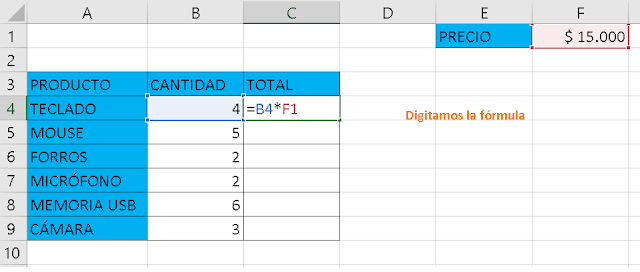
Digitar el siguiente ejercicio


TALLER

Ejercicios con  referencia relativa  absoluta y mixta


Encontrar la venta total de los siguientes productos:

1)
Encontrar las ventas de los viajes


ViajeCosto
San Andres Isla$ 900.000
Santa Marta$ 700.000
ASESOR COMERCIAL
VIAJES
VENTAS
PROMEDIO VENTAS
PROMEDIO REDONDEADO
San Andres IslaSanta Marta
Pedro Montes2043
Juan Vargas417
Ramon Suarez819
Yolanda Rios322
Elena Peña2032
TOTALES


2)


 3)

Taller Ferias


Encontrar las ventas de los viajes

 4)

Taller Familias


sábado, 7 de marzo de 2026


Guía y Segundo  Taller de Excel

 Intermedio


FUNCIONES BÁSICAS


EN EXCEL EXISTEN GRAN VARIEDAD DE FUNCIONES QUE PUEDE APLICAR A SUS TABLAS O DATOS. UNA FUNCIÓN PUEDE SER UTILIZADA ÚNICAMENTE PARA OBTENER UN RESULTADO O JUNTARLO CON UNA FÓRMULA Y OBTENER MAYOR CAPACIDAD DE OPERACIÓN.
EXISTEN FUNCIONES BÁSICAS EN EXCEL PARA OBTENER RESULTADOS SIMPLES Y SENCILLOS Y SERÁ UN BUEN PUNTO DE PARTIDA PARA COMENZAR A ENTRAR AL MUNDO DE LAS FUNCIONES.

LA FUNCIÓN SUMA
COMO SU NOMBRE LO DICE, ESTA FUNCIÓN PERMITE SUMAR VALORES DE LAS CELDAS, SE UTILIZA MEJOR CUANDO SE SUMAN RANGOS. LA SINTAXIS DE LA FUNCIÓN SUMA ES LA SIGUIENTE:

  1. =SUMA(NÚMERO1:NÚMERO2)

CON LA NUEVA FÓRMULA  SE DIGITA LA PALABRA SUMA, SE ABRE EL PARÉNTESIS, SE DIGITA LA PRIMERA CELDA (ES B4), SE AGREGAN LOS DOS PUNTOS, SE DIGITA LA ÚLTIMA CELDA (F4   EXCEL AUTOMÁTICAMENTE SELECCIONA TODO EL RANGO)  Y SE CIERRA EL PARÉNTESIS. 
QUEDA DE ESTA FORMA:  =SUMA(B4:F4)

 EL RESULTADO ES EL MISMO, PERO LA FÓRMULA ES MAS CORTA.

LA FUNCIÓN PROMEDIO
LA FUNCIÓN PROMEDIO EN EXCEL SIRVE PARA OBTENER LA MEDIA ARITMÉTICA ENTRE UN GRUPO DE VALORES QUE LE PASEMOS COMO PARÁMETROS. BÁSICAMENTE, LO QUE HACE ES SUMAR TODOS LOS VALORES QUE LE PASEMOS Y LOS DIVIDE ENTRE EL CONTEO DE LOS MISMOS.
=PROMEDIO(NÚMERO1:NÚMERO2)
RETOMANDO EL EJERCICIO VAMOS A ENCONTRAR EL PROMEDIO DE LA VENTA DE AUTOS DE CADA DÍA EN LA SEMANA. QUEDARÍA:
EJERCICIO SUMANDO LAS CELDAS Y LO DIVIDIMOS EN LA CANTIDAD DE CELDAS SUMADAS
 EL RESULTADO


DA EL MISMO RESULTADO

LA FUNCIÓN MÁXIMA
NOS PERMITE  OBTENER EL VALOR MÁXIMO DE UN CONJUNTO DE VALORES, EJEMPLO LA VENTA MÁXIMO, LA NOTA MÁXIMA, EL SUELDO MÁXIMO...

SINTAXIS:

  1. =MAX(NÚMERO1:NÚMERO2)
AHORA MOSTRAMOS LA MÁXIMA VENTA DE AUTOS EN EL DÍA Y LA SEMANA
RESULTADO


LA FUNCIÓN MÍNIMA

 LA FUNCIÓN MIN NOS DEVUELVE EL VALOR MÍNIMO DE UNA LISTA DE VALORES. ES LO CONTRARIO DE LA FUNCIÓN MÁXIMA.
SINTAXIS:
=MIN(NÚMERO1:NÚMERO2)
AHORA MOSTRAMOS LA VENTA MÍNIMA DEL DÍA Y LA SEMANA.

RESULTADO MÍNIMO


LA FUNCIÓN CONTAR

LA FUNCIÓN CONTAR CUENTA LA CANTIDAD DE CELDAS SELECCIONADAS
SINTAXIS:
=CONTAR(NÚMERO1:NÚMERO2)
AHORA VAMOS A CONTAR LA CANTIDAD DE VENTAS DEL SIGUIENTE EJERCICIO


RESULTADO


                                           TALLER


Resolver los siguientes ejercicios en Excel


1) Encontrar la nota final de los siguientes aprendices, junto con el promedio de notas, nota máxima,  mínima y la cantidad de notas.


2) Encontrar el total de ventas de autos en el presente año


3) Encontrar el valor a pagar de la nomina  con fórmulas básicas.