lunes, 20 de febrero de 2023
Guía y primer taller de Excel Básico
Entorno de Excel
- Ingresemos a Excel
- Libro en blanco
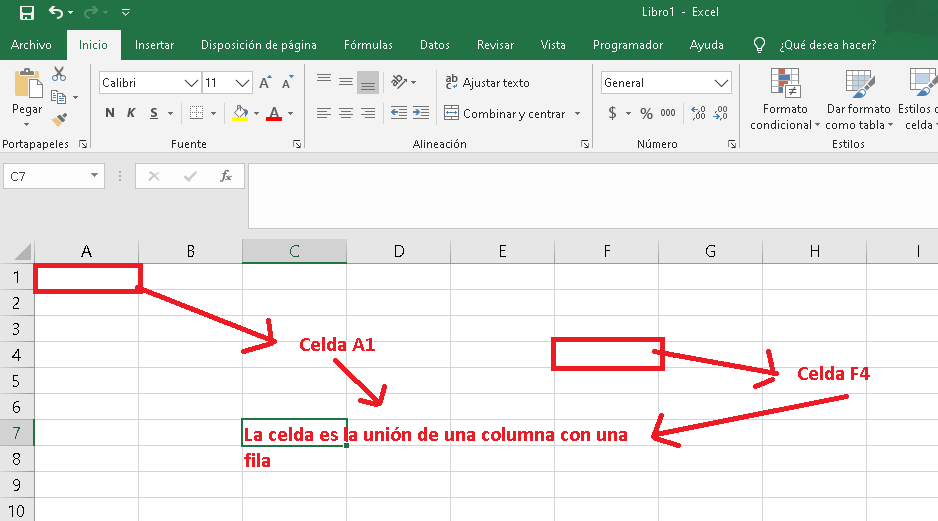
Partes de la ventana de Excel 2016
-Ingresamos a Excel -Digitar los siguientes números como lo indica la imagen: -El 20 en la celda A1 -En la celda B1 digitar 50 -En la celda C1 escribimos la fórmula para sumar los dos números. con el signo igual antes o la fórmula no funciona. =A1+B1 Presionamos la tecla Enter y sale el resultado. 7O. La fórmula se desaparece (se visualiza en la barra de fórmulas) y muestra el resultado. Ahora vamos a realizar una multiplicación - Digitamos los datos como lo ilustra la imagen Digitar los siguientes números como lo indica la imagen: -El 30 en la celda A3 -En la celda B3 digitar 20 -En la celda C3 escribimos la fórmula para multiplicar (Símbolo asterisco * ) los dos números. con el signo igual antes o la fórmula no funciona. =A3*B3 -Presionamos la tecla Enter y nos muestra el resultado. 600. Resultados Las fórmulas realizan los cálculos matemáticos y cambian los resultados. Practiquemos: Digitar el siguiente ejercicio Escribimos la fórmula suma del auto Renault Sacamos las otras fórmulas Resultado final Ahora centramos el título (VENTAS 2020) con respecto a la tabla Ahora agregamos relleno alas celdas y bordes con los botones de la ficha incio - Seleccionamos las celdas indicadas -Clic en Relleno Rellenamos a gusto. Recomendaciones el texto de un color y los números de otro. Ahora agregamos bordes a la tabla: - Seleccionar toda la tabla -Clic a la ficha inicio -Clic en bordes en la flecha (como lo indica la imagen) - Clic en todos los bordes Este es el resultado final (A ustedes les queda mejor) TALLER 1)Encontrar el total de venta de los siguientes tres ejercicios. |
lunes, 28 de noviembre de 2022
Guía y Séptimo Taller de Excel ficha 2661136
FUNCIÓN SI
La función SI en Excel es parte del grupo de funciones Lógicas y nos permite evaluar una condición para determinar si es falsa o verdadera. La función SI es de gran ayuda para tomar decisiones en base al resultado obtenido en la prueba lógica.Operadores de comparación en Excel:
Existen 6 tipos de operadores de comparación: = (igual) > (mayor) < (menor) >= (mayor o igual) <= (menor o igual) <> (distinto)
Existen 6 tipos de operadores de comparación:
Sintaxis de la función SI
- Prueba_lógica (obligatorio): Expresión lógica que será evaluada para conocer si el resultado es VERDADERO o FALSO.
- Valor_si_verdadero (opcional): El valor que se devolverá en caso de que el resultado de la Prueba_lógicasea VERDADERO.
- Valor_si_falso (opcional): El valor que se devolverá si el resultado de la evaluación es FALSO.
Los argumentos Valor_si_verdadero y Valor_si_falso pueden ser cadenas de texto, números, referencias a otra celda o inclusive otra función de Excel que se ejecutará de acuerdo al resultado de la Prueba_lógica.
Ejemplos de la función SI
Probaremos la función SI con el siguiente ejemplo. Tengo una lista de alumnos con sus calificaciones correspondientes en la columna B. Utilizando la función SI desplegaré un mensaje de APROBADO si la calificación del alumno es superior o igual a 60 y un mensaje de REPROBADO si la calificación es menor a 60. La función que utilizaré será la siguiente:Miremos la fórmula
=SI(B2>=60;"APROBADO";"REPROBADO")
EJEMPLO 2:
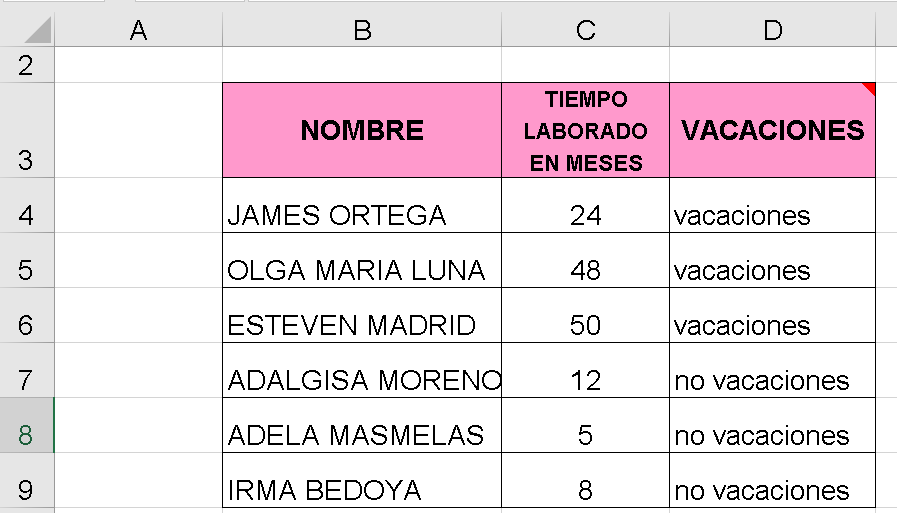
Si el tiempo laborado en una empresa es mayor a 12 meses el empleado tiene vacaciones de lo contrario no.
Digitamos la fórmula
=SI(C4>12;"vacaciones";"no vacaciones")
TALLER
sábado, 12 de noviembre de 2022
Guía y Décimosegundo Taller de Excel Intermedio
Excel ofrece numerosas opciones para proteger el contenido de las hojas de cálculo. Podemos bloquear celdas específicas, o bien una parte de la hoja de cálculo, o toda ella.
Es importante entender que nos referimos a hojas de cálculo y no a los ficheros en sí, ya que ese es otro procedimiento. En este caso las protegemos para que no se modifiquen, pero cualquiera podrá leerlas o copiarlas.
Vamos a ver cómo proteger una hoja de cálculo en Excel.
Ir a: Cinta de opciones / Pestaña: Revisar / Grupo: Cambios / Proteger hoja. Mostrará ventana de opciones de proteger hoja.

Ir a: Permitir a los usuarios de esta hoja de cálculo / Activar todas las casillas.
Pulsar el botón Aceptar. Cierra la ventana y protege la hoja.
Ir a: Celda D2 o cualquier celda con fórmulas.
Verificar como en la barra de fórmulas no se muestra la fórmula. Pero sí actualiza los valores.

Ir a: Cinta de opciones / Pestaña: Revisar / Grupo: Cambios / Proteger hoja. Mostrará ventana de opciones de proteger hoja.
Ir a: Permitir a los usuarios de esta hoja de cálculo / Activar todas las casillas.
Pulsar el botón Aceptar. Cierra la ventana y protege la hoja.
Ir a: Celda D2 o cualquier celda con fórmulas.
Verificar como en la barra de fórmulas no se muestra la fórmula. Pero sí actualiza los valores.
- OCULTAR FÓRMULAS
SELECCIONAR TODO. Clic sobre el botón seleccionar todo (botón en la intersección de rótulo de filas y columnas); O también, Atajo de teclado Ctrl+E. Seleccionará todas las celdas de la hoja.
Ir a: Cinta de opciones / Pestaña: Inicio / Grupo: Número / Formato de número. Mostrará la ventana de formato de celdas.
Clic sobre la Pestaña: Proteger.
Desactivar o activar la casilla: Bloqueada. Para permitir la edición de todas las celdas de la hoja.
Activar la casilla: Oculta. Para ocultar las fórmulas de la hoja.
Pulsar el botón Aceptar. Cierra la ventana y aplica las opciones.
Taller
Calcular las siguientes operaciones:
1. 1- Promedio de notas
2. 2- Indique la nota alfabética teniendo en cuenta que:
< 6 = Reprobados
>= 6 = Aprobados
3. Calcular el total de hombres y mujeres
4. Calcular el total de hombres y mujeres que aprobaron y que reprobaron
5 Proteger hoja donde están las formulas
- OCULTAR FÓRMULAS
SELECCIONAR TODO. Clic sobre el botón seleccionar todo (botón en la intersección de rótulo de filas y columnas); O también, Atajo de teclado Ctrl+E. Seleccionará todas las celdas de la hoja.
Ir a: Cinta de opciones / Pestaña: Inicio / Grupo: Número / Formato de número. Mostrará la ventana de formato de celdas.
Clic sobre la Pestaña: Proteger.
Desactivar o activar la casilla: Bloqueada. Para permitir la edición de todas las celdas de la hoja.
Activar la casilla: Oculta. Para ocultar las fórmulas de la hoja.
Pulsar el botón Aceptar. Cierra la ventana y aplica las opciones.
Calcular las siguientes operaciones:
1. 1- Promedio de notas
2. 2- Indique la nota alfabética teniendo en cuenta que:
< 6 = Reprobados
>= 6 = Aprobados
3. Calcular el total de hombres y mujeres
4. Calcular el total de hombres y mujeres que aprobaron y que reprobaron
5 Proteger hoja donde están las formulas
sábado, 5 de noviembre de 2022
Guía y Décimo Taller de Excel Intermedio
Función SUMAR.SI
En Excel la función SUMAR.SI permite sumar un rango de valores dentro de una base de datos si se cumple con el criterio fijado, criterio que se encuentra dentro de un rango determinado.
Se trata de una suma condicionada. Si se cumple X criterio que se encuentra en Y rango, sumar los valores que se encuentran en el rango Z definido en la fórmula.
La sintaxis es la siguiente:
SUMAR.SI(rango;criterio;rango_suma)
La primera parte (parámetro) de la fórmula contiene el rango donde está el criterio que se quiere evaluar. La segunda parte o parámetro contiene el criterio a evaluar. La tercera parte o parámetro contiene el rango que se ha de sumar si se cumple con el criterio establecido en la segunda parte de la formula.
Ejemplos de la función SUMAR.SI
El primer ejemplo es muy sencillo ya que de una lista de valores aleatorios quiero sumar todas las celdas que contienen el número 5.
Ahora cambiaré la condición a una expresión y sumare aquellas celdas que sean menores a 3. Observa el resultado de esta nueva fórmula.
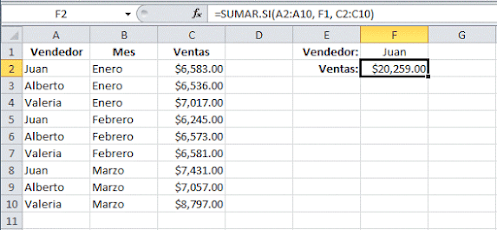
Obtener las ventas de un mes específico.
función CONTAR.SI
a función CONTAR.SI de Excel permite contar cuantos valores que cumplen un criterio están presentes en una base de datos o rango de valores.
La sintaxis de la función CONTAR.SI es la siguiene:
CONTAR.SI(rango;criterio)
Ejercicio
Necesitamos saber cuántas ventas iguales o superiores a 10.000.000 se hicieron durante el año.
La fórmula será:
=CONTAR.SI(B2:B13;">=10000000")
La fórmula cuenta los valores iguales o superiores que se encuentran en el rango B2:B13, y nos dice que hay 6 valores con ese criterio.
función PROMEDIO.SI
Nos permite obtener el promedio o media aritmética de un grupo de celdas que cumplan con un criterio.
Sintaxis
PROMEDIO.SI(rango; criterios; [rango_promedio])
Aplicar la fórmula en los ejercicios anteriores
Taller
2)
3)
Calcular las siguientes operaciones:
1. 1- Promedio de notas
2. 2- Indique la nota alfabética teniendo en cuenta que:
< 6 = Reprobados
>= 6 = Aprobados
3. Calcular el total de hombres y mujeres
4. Calcular el total de hombres y mujeres que aprobaron y que reprobaron